Quando o celular avisa que o armazenamento está quase cheio, a reação mais comum é apagar fotos ou desinstalar aplicativos às pressas. Isso pode resolver o problema por alguns minutos, mas também aumenta a chance de perder um comprovante, uma imagem importante ou um arquivo que seria útil depois. Uma limpeza mais segura começa por identificar o que é temporário e o que realmente precisa ficar guardado.
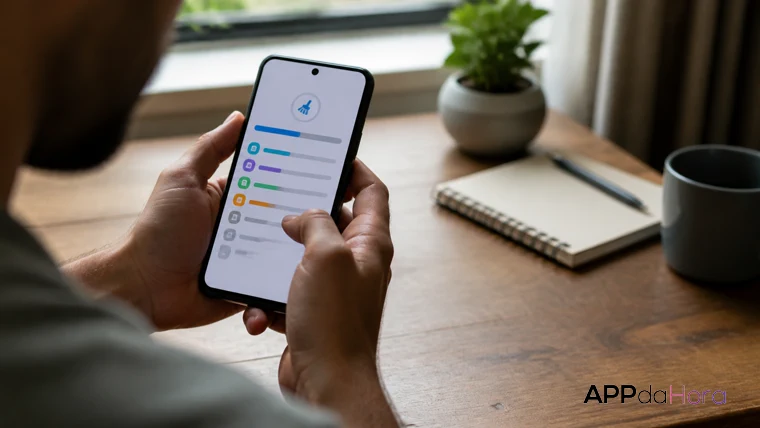
Downloads antigos, arquivos repetidos recebidos em conversas e dados temporários de aplicativos costumam ocupar espaço sem fazer falta no dia a dia. Ao revisar esses itens com calma, você reduz a bagunça digital sem transformar a limpeza em risco. O objetivo não é zerar a memória do aparelho: é manter o celular funcional e deixar os arquivos importantes fáceis de encontrar.
Veja primeiro qual tipo de arquivo ocupa mais espaço
Abra as configurações do celular e procure a área de armazenamento. Android e iPhone mostram uma divisão aproximada entre aplicativos, fotos, vídeos, documentos e outros dados. Essa leitura evita um erro comum: apagar fotos pessoais quando, na verdade, um aplicativo pouco usado ou uma pasta de downloads é o maior responsável pelo alerta.
Comece pelos itens que têm menor risco de fazer falta. Arquivos baixados para uma única consulta, instaladores, PDFs duplicados, capturas de tela temporárias e vídeos recebidos em grupos antigos são bons candidatos. Se tiver dúvida sobre um arquivo, não apague no impulso. Mova-o para uma pasta identificada, abra uma vez e só então decida se ele merece continuar no aparelho.
Faça uma revisão simples da pasta de downloads
A pasta de downloads costuma reunir tudo o que foi aberto no navegador, recebido por e-mail ou salvo por aplicativos. Vale ordenar por tamanho ou por data para encontrar primeiro os arquivos grandes e antigos. Documentos pessoais, contratos, comprovantes e materiais de estudo podem ser mantidos em uma pasta com nome claro. O restante deve passar por uma triagem: usar, arquivar ou excluir.
Uma boa regra é não tratar a pasta de downloads como arquivo definitivo. Depois de usar um documento importante, transfira-o para um local organizado, como “Documentos”, “Trabalho” ou “Casa”. Essa pequena rotina diminui o acúmulo e ajuda na hora de procurar algo meses depois. Para criar uma estrutura de pastas que continue útil, veja também o guia sobre como organizar arquivos digitais sem perder tempo procurando.
Limpe dados temporários com cuidado
Aplicativos guardam arquivos temporários para abrir imagens, páginas e conversas com mais rapidez. Em muitos aparelhos, é possível limpar esse cache nas configurações do próprio sistema ou do aplicativo. Essa ação normalmente não apaga sua conta, mas pode fazer com que algumas telas demorem um pouco mais para carregar na próxima vez.
Há uma diferença importante entre limpar cache e limpar dados. Limpar dados pode desconectar uma conta, remover preferências ou apagar conteúdos que ainda não foram sincronizados. Por isso, leia a descrição exibida pelo celular antes de confirmar. Se a opção não estiver clara, prefira usar a ferramenta de armazenamento do sistema e evite aplicativos desconhecidos que prometem “limpeza total” com um toque.
No Android, use primeiro as ferramentas do sistema
No Android, o caminho costuma começar em Configurações > Armazenamento. Os nomes podem variar conforme a marca e a versão, mas a ideia é a mesma: verificar as categorias, abrir a que mais ocupa espaço e revisar antes de excluir. Para downloads, fotos e vídeos, priorize a seleção manual. Ao limpar cache, confira se a tela fala em “cache” e não em “dados” ou “armazenamento”, porque essa segunda opção pode remover configurações e conteúdo local do aplicativo.
O guia oficial do Android para liberar espaço explica as opções nativas e reforça a diferença entre arquivos temporários e dados do app. Use-o se os menus do seu aparelho forem diferentes dos exemplos deste artigo.
No iPhone, revise o armazenamento por aplicativo
No iPhone, abra Ajustes > Geral > Armazenamento do iPhone para identificar quais aplicativos e mídias ocupam mais espaço. Antes de remover algo, veja se existe download offline, arquivo salvo no app ou conversa que ainda precisa ser preservada. Para aplicativos pouco usados, a opção de desinstalar mantendo documentos pode ser mais segura do que apagar tudo de uma vez.
Se a dúvida for sobre uma função específica do iPhone, consulte as orientações oficiais da Apple para gerenciar o armazenamento. A interface muda com as atualizações, por isso a fonte oficial é o melhor complemento para passos de sistema.
Revise mídias de aplicativos de mensagem
Vídeos, áudios, figurinhas e imagens recebidos em conversas podem se multiplicar rapidamente. Entre nas configurações do aplicativo de mensagens e procure a área de gerenciamento de armazenamento. O melhor caminho é revisar conversas grandes e apagar apenas arquivos que já cumpriram sua função, como vídeos repetidos, memes antigos e documentos recebidos mais de uma vez.
Antes de remover uma mídia importante, confirme se ela está salva em backup ou em outro lugar seguro. Isso vale especialmente para fotos de família, comprovantes e arquivos de trabalho. Caso queira reduzir o acúmulo futuro, desative o download automático de mídias em grupos que enviam muito conteúdo ou escolha baixar apenas quando precisar.
Não esqueça dos aplicativos pouco usados
A lista de aplicativos instalada pode revelar jogos, ferramentas e serviços que não são abertos há meses. Desinstalar o que não tem uso recorrente libera espaço e também deixa a tela inicial mais simples. Antes disso, confira se existe conteúdo local que precisa ser salvo, como projetos, listas ou arquivos baixados dentro do app.
Para aplicativos que você usa raramente, mas quer manter, vale verificar se há opção de remover downloads internos ou arquivos offline. Serviços de música, vídeo e mapas costumam oferecer esse controle. A limpeza fica mais eficiente quando é feita por categoria, e não por impulso.
Crie uma rotina curta para não acumular de novo
Reservar dez minutos por mês para revisar downloads, mídias grandes e aplicativos esquecidos costuma ser suficiente. Se o aparelho ainda continuar cheio, o próximo passo é avaliar fotos e vídeos com backup confirmado. O guia Armazenamento do celular: como liberar espaço com cuidado traz outros critérios para essa etapa.
Uma limpeza segura combina revisão, organização e backup. Ao priorizar arquivos temporários e aplicativos sem uso, você ganha espaço sem colocar informações importantes em risco. Em caso de dúvida sobre uma função específica, consulte sempre o suporte oficial do fabricante do seu aparelho.